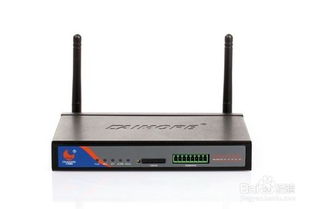
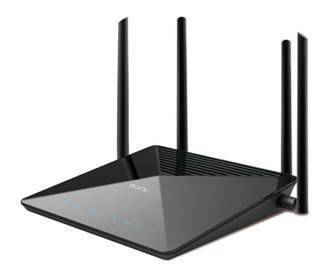
路由器网速慢?轻轻一擦这几个地方,速度可能快上百倍!
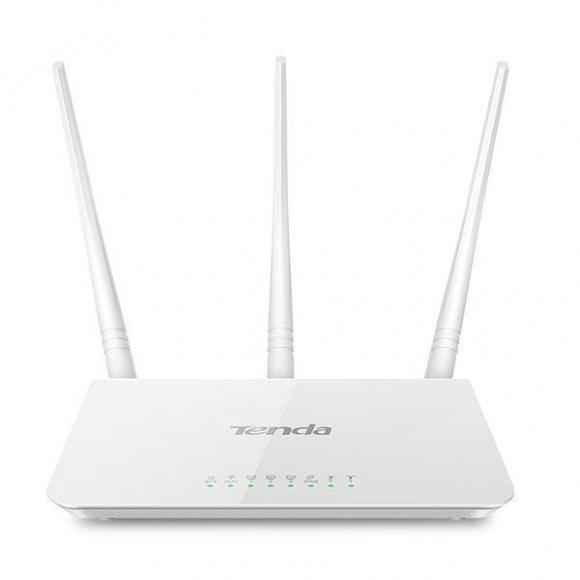
随着家庭智能设备越来越多,我们对无线网络的需求也日益增长。很多人都会遇到这样的困扰:明明办理了高速宽带,家里的路由器却时常“罢工”,看视频卡顿、玩游戏延迟,让人心烦不已。其实,路由器作为24小时不间断工作的设备,长时间运行后难免会积累灰尘、过热老化,导致性能下降。今天,我们就来揭秘一个简单却常常被忽略的小技巧——定期清洁路由器的几个关键部位,可能让你的网速瞬间提升,体验快如飞的感觉。
一、路由器网速变慢的常见原因
在动手清洁之前,我们先了解一下路由器网速变慢的常见原因。除了运营商网络波动、接入设备过多等外部因素,路由器本身的物理状态至关重要:
- 散热不良:路由器内部芯片长时间高温工作会降低效率,甚至引发死机。
- 天线接触不良或积灰:天线是发射和接收信号的枢纽,灰尘覆盖或接口氧化会严重影响信号强度和质量。
- 网线接口氧化或积尘:WAN口(连接光猫)和LAN口(连接电脑等)的金属触点氧化、灰尘堆积,会导致接触电阻增大,数据传输不稳定。
- 内部电路板积尘:灰尘在电路板上积累,可能造成轻微短路、散热加剧等问题。
二、关键清洁部位与正确方法
针对以上问题,我们无需拆机大动干戈,只需重点关注以下几个地方进行清洁,就能收到奇效:
- 路由器外壳散热孔(核心一擦):
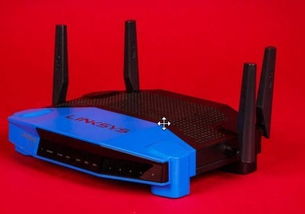
- 位置:路由器四周和底部的栅格状小孔。
- 作用:这是空气流通、散热的生命通道。一旦被灰尘、毛絮堵塞,热量无法排出,芯片就会“中暑”降频。
- 清洁方法:拔掉电源后,用干燥的软毛刷(如旧牙刷、小油漆刷)或吹风机的冷风档,仔细清理散热孔内外附着的灰尘。这是提升稳定性、避免过热降频的关键一步。
- 天线接口与天线本体(信号增强之擦):
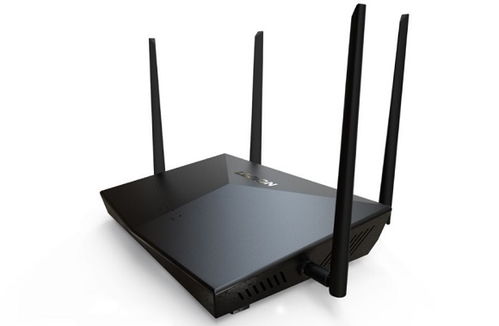
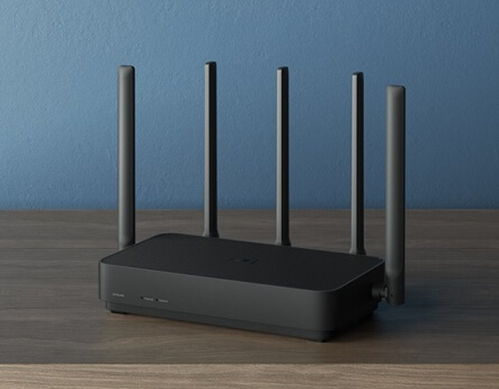
- 位置:可拆卸天线的根部金属接头,以及天线本身的表面。
- 作用:保证信号传输通道的清洁与连接可靠。
- 清洁方法:如果天线可拆卸,将其拧下。用棉签蘸取少量无水酒精(电子清洁剂更佳),轻轻擦拭天线金属接头和路由器上的天线接口内部,去除氧化层和污垢。待酒精完全挥发后(约1-2分钟),再重新拧紧。对于天线塑料表面,用微湿的软布擦拭即可。
- 网线水晶头与路由器接口(通道畅通之擦):
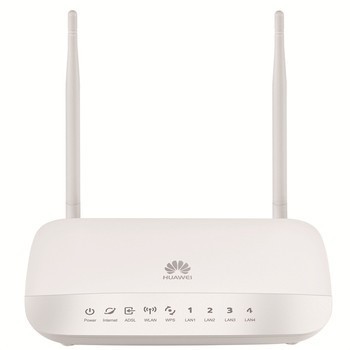
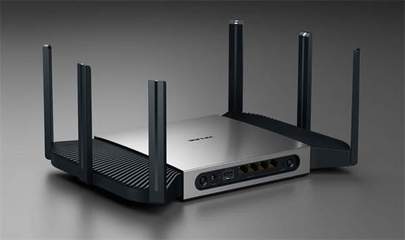
- 位置:所有插在路由器上的网线水晶头的金属触点,以及路由器上对应的WAN/LAN口内部。
- 作用:确保有线连接的数据传输零损耗。
- 清洁方法:拔下所有网线。用蘸有无水酒精的棉签,轻轻擦拭水晶头金色的8个金属片。对于路由器上的接口,可以将棉签轻轻伸入旋转擦拭。同样等待完全干燥后再重新插回。注意插拔时应对准卡扣,避免用力过猛损坏接口。
三、清洁之外的优化建议
清洁是物理维护,结合以下几点设置优化,效果更佳:
- 摆放位置:将路由器放置在家庭中心位置,远离微波炉、冰箱、承重墙等干扰源和障碍物,并尽量摆高。
- 定期重启:每周重启一次路由器,可以清除其缓存,让系统“ refreshed”。
- 选择最佳信道:通过路由器管理后台或手机APP,查看周边Wi-Fi信道占用情况,手动切换到一个相对空闲的信道(如1、6、11),减少同频干扰。
- 固件更新:检查并更新路由器官方提供的最新固件,修复漏洞并可能提升性能。
四、安全注意事项
清洁前务必断开路由器电源,并拔下所有连接线。
全程保持手部干燥,防止静电。
使用酒精时需少量,避免液体渗入机器内部。
如果是老旧路由器(使用超过3-5年),清洁后改善可能有限,此时考虑更换支持Wi-Fi 6等新标准的路由器是更根本的解决方案。
****
很多时候,网络卡顿并非宽带本身的问题,而是我们忽略了路由器这个“网络枢纽”的日常维护。就像电脑需要清灰一样,路由器也需要定期的关爱。花上几分钟,用正确的方法轻轻擦拭这几个关键部位,清除影响散热和信号的“隐形杀手”,你可能会惊喜地发现,网络速度与稳定性得到显著提升,甚至感觉快了好几倍!赶紧检查一下你家的路由器,给它来一次深度清洁吧。
如若转载,请注明出处:http://www.ylrmk.com/product/22.html
更新时间:2026-10-13 03:28:54